
Copilot - Få mest muligt ud af AI og CoPilot i hverdagen
Som iværksætter og foredragsholder om AI er jeg dybt optaget af, hvordan vi får mest muligt ud af værktøjer som Copilot og af teknologier som generativ AI og AI i hverdagen. Det vigtigste er at få flyttet hele agendaen fra hype til hverdag, så du rent faktisk oplever værdi hver eneste dag.
Vi skal ikke bruge teknologien for teknologiens skyld, men forstå de helt konkrete og jordnære måder, hvorpå det kan gøre ting smartere, hurtigere eller lettere for os. Det er derfor også udgangspunktet for denne introduktion, som jeg har skrevet til CoPilot i hverdagen.
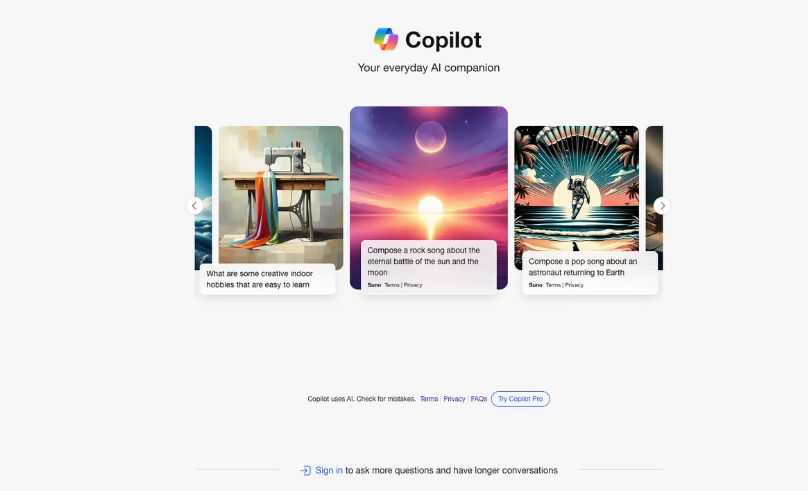
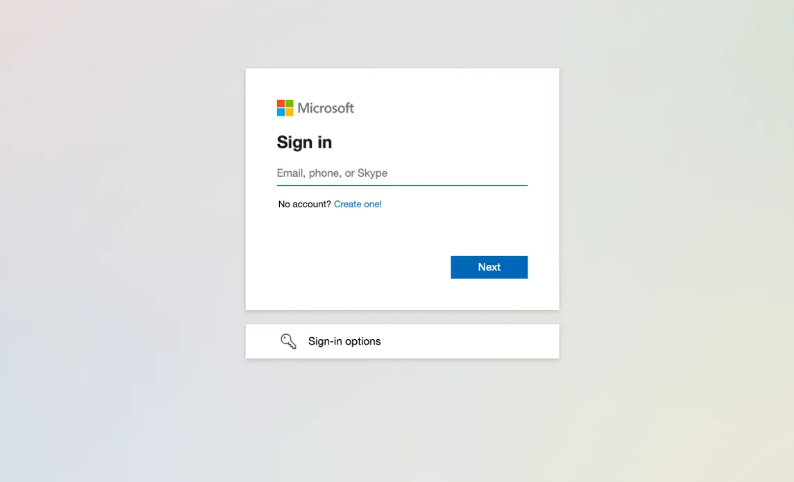
Hvad er CoPilot – en kort introduktion
Microsoft CoPilot er designet til at hjælpe med opgaver såsom dokumentudarbejdelse, dataanalyse, emailstyring og mødeforberedelse. Værktøjet indgår i øvrigt også iblandt de 100 bedste AI-værktøjer herhjemme – en liste jeg har lavet sammen med en række af landets førende AI-eksperter, og som indtil videre er blevet downloadet flere end 10.000 gange!
CoPilot kan hjælpe dig med at automatisere tidskrævende opgaver, forbedre workflowet, skrive automatiske mødereferater m.m. Hele idéen er at give dig mere tid til at fokusere på strategiske opgaver.
Sådan kommer du lynhurtigt i gang med CoPilot
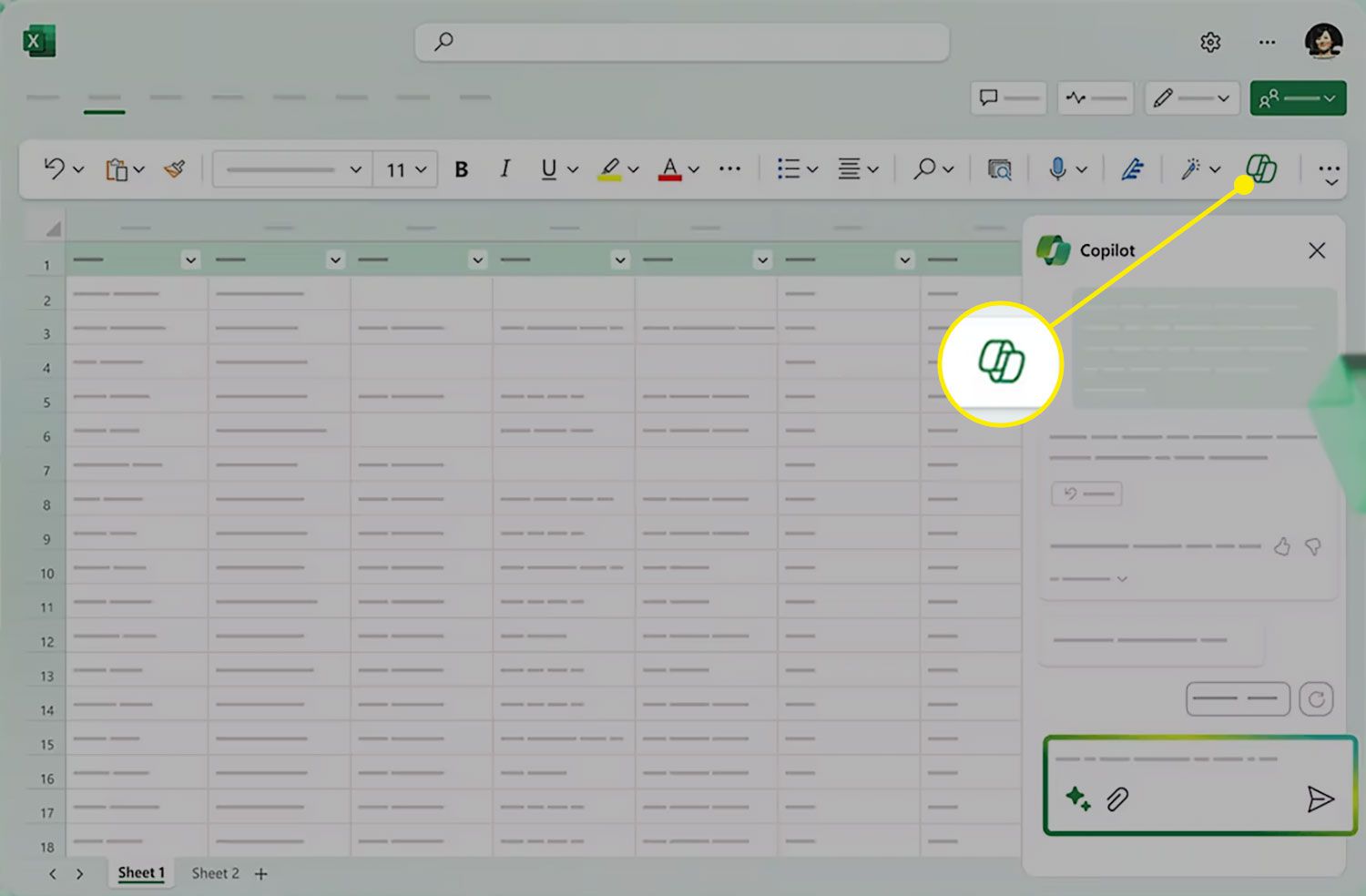
For at aktivere værktøjet skal du blot åbne ét af Microsofts programmer. Det kunne fx være Word eller Excel. Herefter skal du klikke på CoPilot-ikonet, som typisk er placeret øverst på værktøjslinjen. Hvis du ikke ser ikonet, skal du huske at sikre, at dine apps er opdateret.
Der er et utal af anvendelsesmuligheder i forhold til CoPilot, men da du også skal orke at læse denne tekst til ende, har jeg udvalgt tre styks nedenfor og lavet en kort introduktion til dem.
1. Automatisér og visualisér dine data i Excel med CoPilot
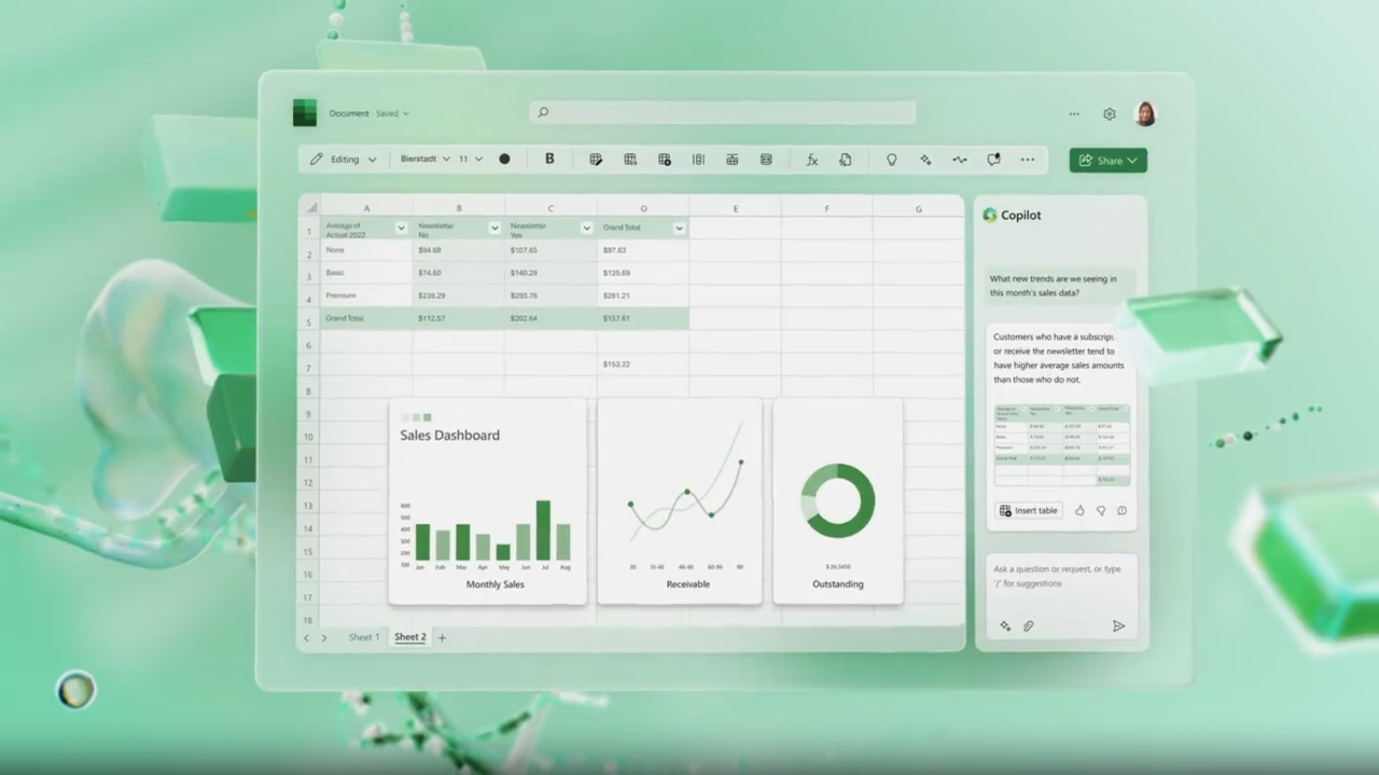
Hvis du arbejder med store datamængder, kan CoPilot hjælpe dig med at skabe visuelle rapporter og identificere tendenser i dine data. Derudover er det smart til hurtigt at generere grafer og diagrammer. Du gør blot følgende:
-> Åbn dit Excel-ark og klik på CoPilot-ikonet.
-> Indtast en prompt – ffx "Analyser salgsdataene og lav en rapport, der viser de vigtigste tendenser."
-> CoPilot laver så et visuelt overblik og fremhæver de vigtige trends.
2. Få sparring og tag mødenoter i Microsoft Teams
CoPilot kan også forbedre din mødeforberedelse i Microsoft Teams ved at opsummere samtaler og skabe to-do lister baseret på dem.
Den kan også automatisk optage dine møder og transkribere dem.
-> Start eller deltag i et møde i Microsoft Teams.
-> Klik på CoPilot-ikonet under mødet og skriv f.eks. "Opsummer de sidste 10 minutters diskussion."
-> CoPilot vil generere en opsummering og en liste over opgaver, som kan deles med teamet.
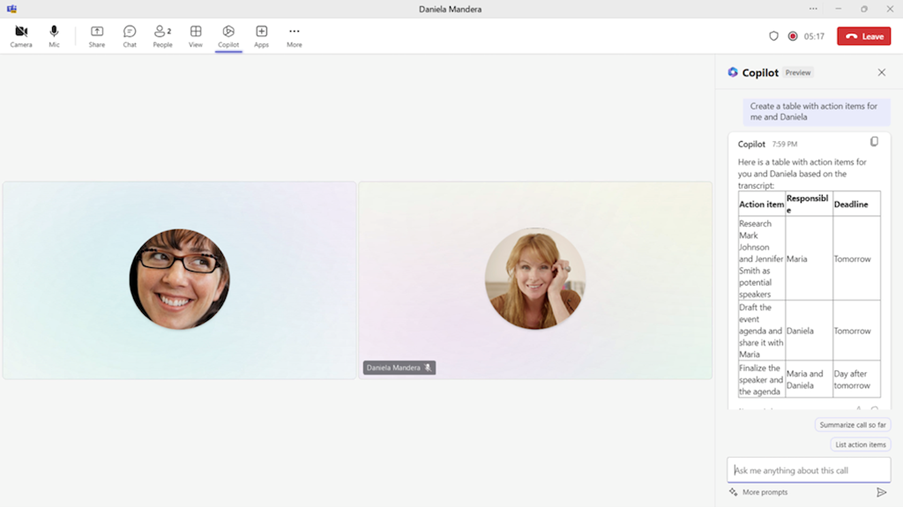
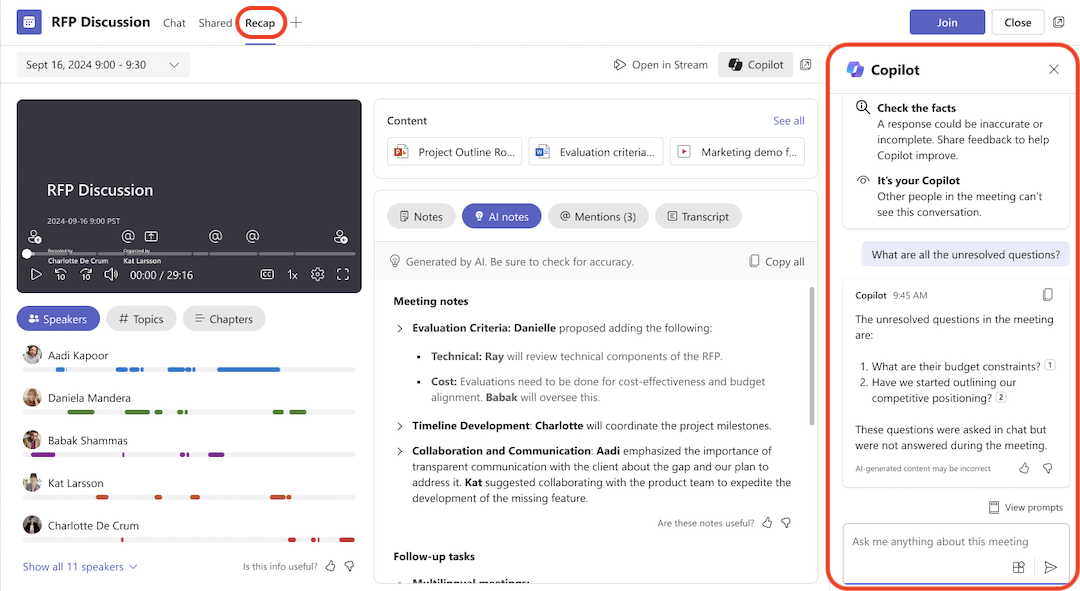
Der findes en række andre simple beskeder (prompter), som fungerer godt, når du holder møder og vil bede CoPilot om hjælp.
Dem indtaster du blot i højre side af opkaldsvinduet:
- Opstil handlingspunkter.
- Hvilke spørgsmål er uløste?
- Oplist forskellige perspektiver efter emne.
- Angiv de vigtigste punkter, vi diskuterede.
- Generer opkaldsnoter.
3. Få hjælp til at lave content hurtigere i Word
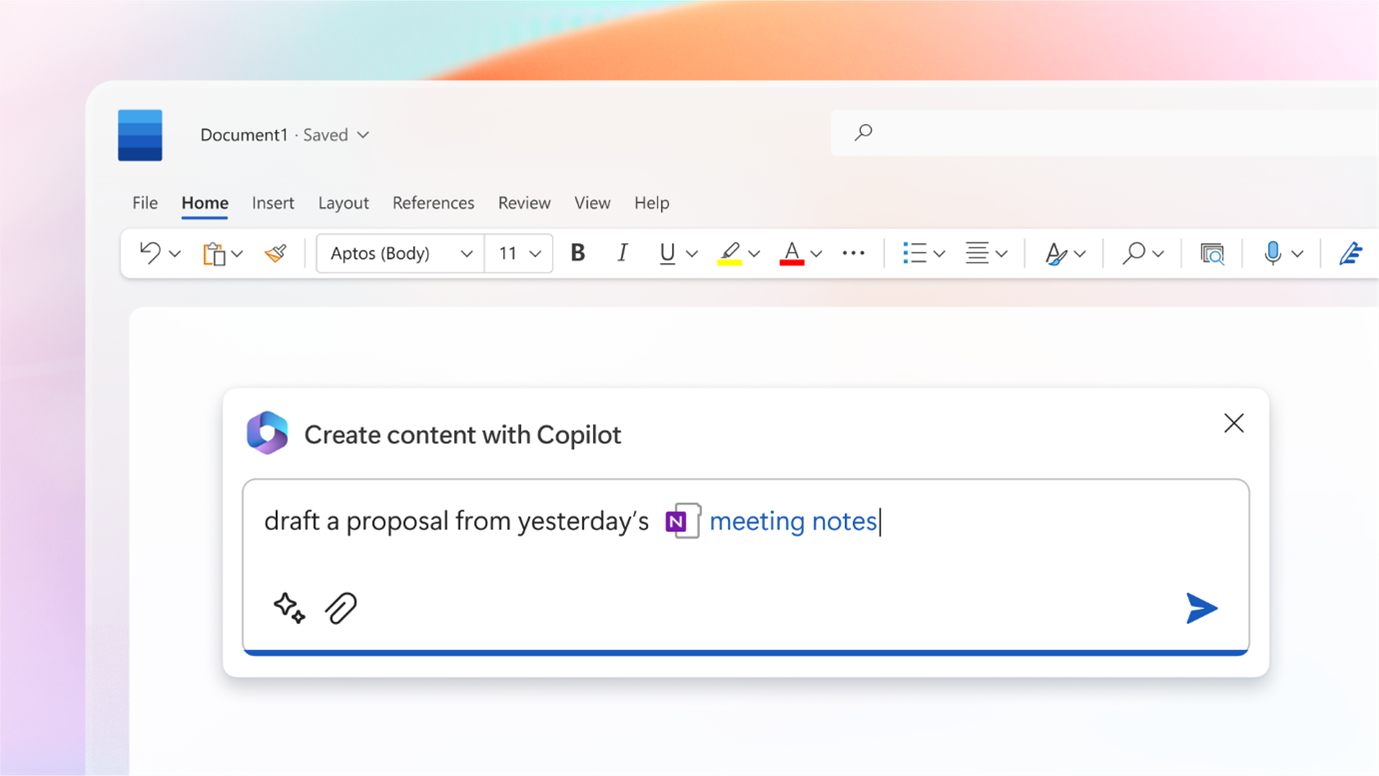
Hvis du ofte skriver rapporter, præsentationer eller artikler, kan CoPilot hjælpe dig med at skabe dit content hurtigere. Den kan dels foreslå en grundstruktur for dine dokumenter. Den kan forbedre grammatikken, og den kan tilføje kreative inputs til dine tekster, som du kan se her:
-> Åbn et Word-dokument og aktivér CoPilot.
-> Bed værktøjet om at oprette en disposition for din artikel ved at skrive, "Lav en disposition til en artikel om vores nye produkt."
-> Værktøjet vil generere en struktur, som du kan bygge videre på.

7 yderligere og ikke mindst konkrete tips til at få mest muligt ud af Microsoft CoPilot
Som sagt ligger nøglen med AI i rent faktisk at få brugt det i hverdagen. Jeg har oplevet alt for mange virksomheder og kommuner, som har været på et kursus eller en workshop og har følt sig forandringsparate i forhold til kunstig intelligens.
Når man er parat, så er man imidlertid samtidig passiv, så nøglen ligger i at blive forandringsskabende. Jeg har derfor som afrunding på artiklen her opsummeret 7 konkrete måder, hvorpå du bedst får brugt CoPilot i hverdagen ...
1. Brug klare og specifikke prompts
Jo mere specifik din forespørgsel er, desto bedre svar får du fra et AI værktøj. I stedet for at sige "Lav en rapport," kan du være mere præcis og sige "Lav en sammenligning af Q1 og Q2 salgstal i en graf.
2. Integrér CoPilot i din daglige workflow
Brug CoPilot som en fast del af din arbejdsdag. F.eks. kan du bede den om at generere en opgaveliste fra din seneste Teams-samtale eller opsummere dine vigtigste mails om morgenen.
3. Automatisér gentagne opgaver
Brug CoPilot til at automatisere rutineopgaver, som f.eks. at oprette standardiserede rapporter, sende mødeindkaldelser eller generere ugentlige statusopdateringer. Dette kan spare dig tid og sikre konsistens i din arbejdsdag.
4. Få hjælp til skriveopgaver
Hvis du skal skrive lange e-mails, præsentationer eller dokumenter, kan CoPilot hjælpe med at strukturere dine tanker, komme med forslag til formuleringer, eller endda skrive hele afsnit baseret på dine inputs.
5. Få dataanalyser i realtid
Brug værktøjet til at analysere store datamængder hurtigt. Du kan bede CoPilot om at køre beregninger, trække nøgleindsigter ud fra data, eller præsentere komplekse datasæt på en overskuelig måde med diagrammer og tabeller.
6. Brug værtøjet til brainstorming
Når du har brug for idéer til projekter, slogans, eller løsninger på udfordringer, kan CoPilot hjælpe dig med brainstorming ved at generere idéforslag eller perspektiver, du måske ikke selv havde tænkt på.
7. Opsummér komplekse dokumenter
Få AI-værktøjet til at læse og opsummere komplekse dokumenter som kontrakter, rapporter eller mødebeskrivelser, så du hurtigt kan få et overblik over de vigtigste punkter uden at skulle gennemgå alt manuelt.
© 2026 Jonathan Løw / Foredragsholder
Leder du efter en AI-foredragsholder? Kontakt mig nu.
Jordnær iværksætter og bestsellerforfatter kendt fra bl.a.:


